Νέο μέλος: μπες στην ομάδα
- Άνοιξε τον σύνδεσμο πρόσκλησης που σου έστειλε ο προπονητής ή ο διαχειριστής.
- Συμπλήρωσε Όνομα και Email, και γράψε δύο φορές τον κωδικό που θέλεις.
- Πάτα Μπαίνω στην ομάδα. Ανοίγει το πρόγραμμα της ομάδας.
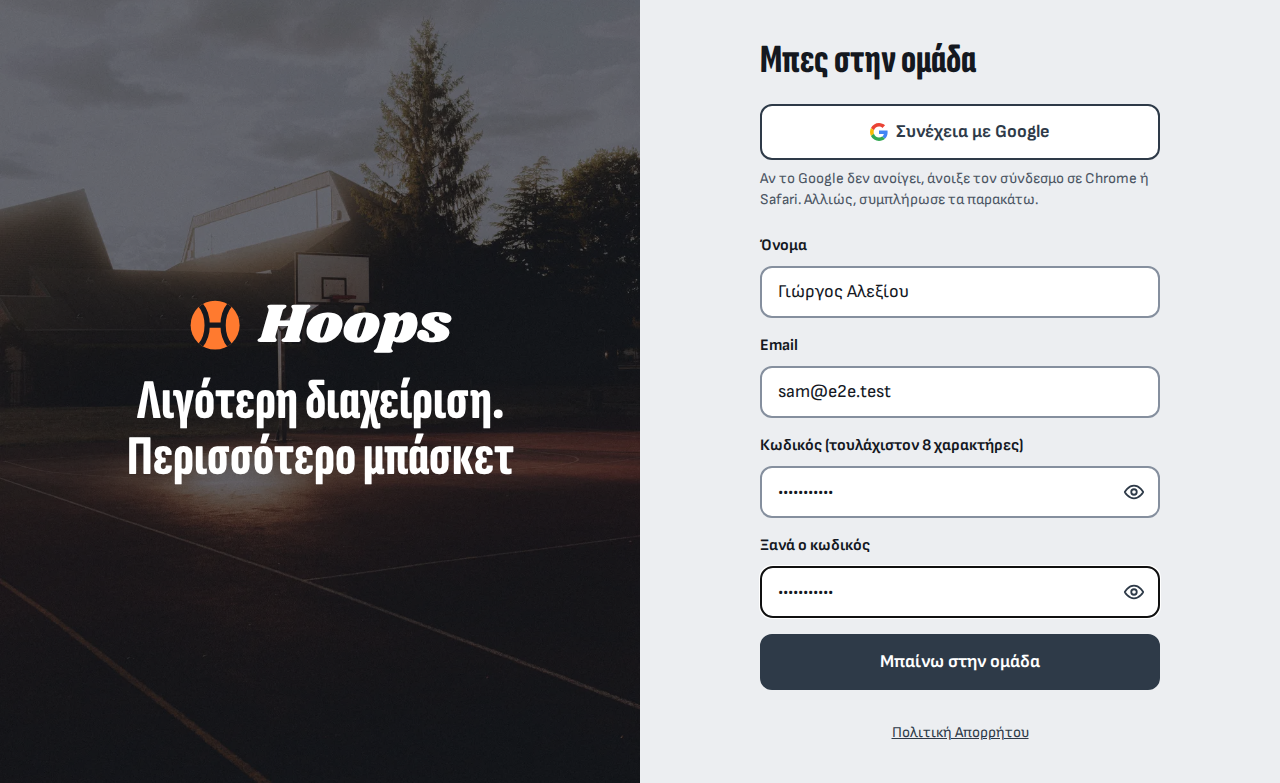
Δεν ανοίγει ο σύνδεσμος; Ή έχει ήδη χρησιμοποιηθεί ή πέρασαν 24 ώρες. Ζήτα καινούργιο.
Νέο μέλος: μπες με Google
- Άνοιξε τον σύνδεσμο πρόσκλησης που σου έστειλε ο προπονητής ή ο διαχειριστής.
- Πάτα Συνέχεια με Google και διάλεξε λογαριασμό. Ανοίγει το πρόγραμμα της ομάδας.
Δεν ανοίγει η σύνδεση με Google; Το WhatsApp και το Viber ανοίγουν τους συνδέσμους μέσα στην εφαρμογή τους, και η Google δεν το επιτρέπει. Άνοιξε τον σύνδεσμο σε Chrome ή Safari, ή συμπλήρωσε τη φόρμα.
Θες να έχεις και κωδικό; Αποσυνδέσου και πάτα Ξέχασες τον κωδικό; στη σελίδα σύνδεσης.
Όλοι: δες ποια στοιχεία σου κρατάει το Hoops
- Πάτα Πολιτική Απορρήτου κάτω από τη φόρμα σύνδεσης.
Όλοι: συνδέσου
- Άνοιξε το Hoops.
- Συμπλήρωσε Email και Κωδικός και πάτα Σύνδεση. Με το κουμπί με το μάτι βλέπεις τον κωδικό όσο γράφεις.
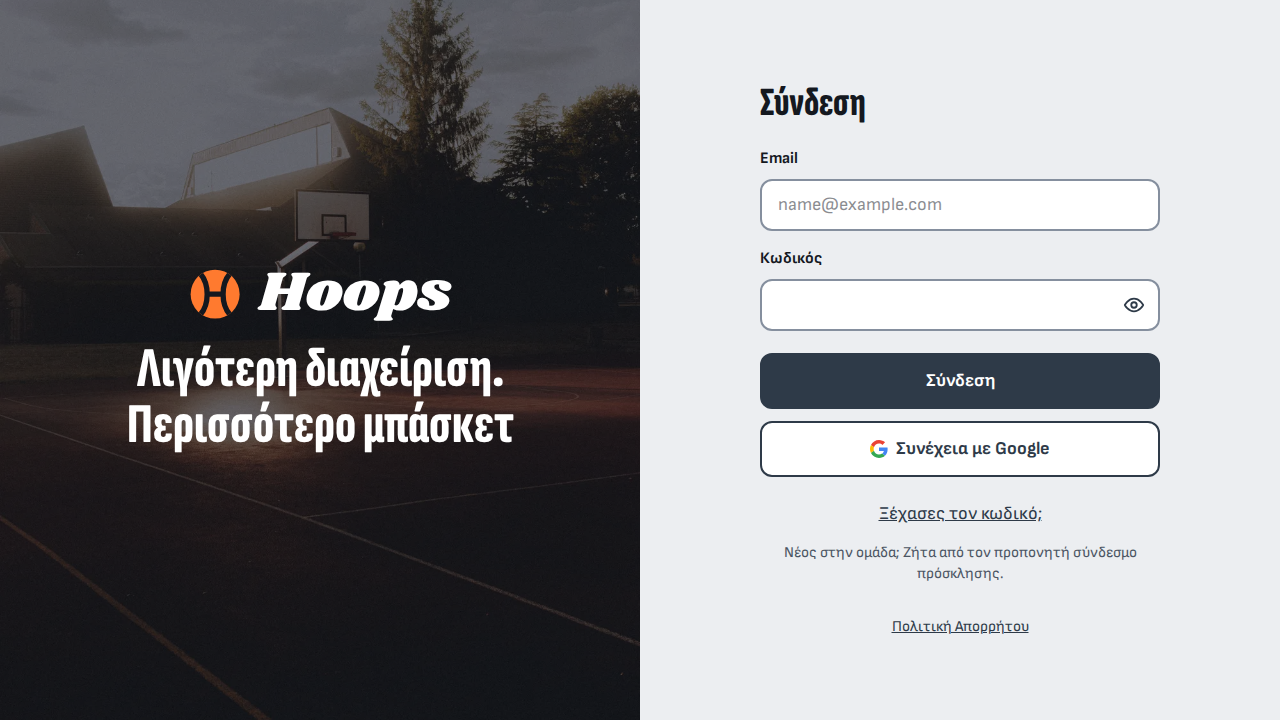
Σε κινητό ή τάμπλετ, η φόρμα είναι κάτω από τη φωτογραφία του γηπέδου.
Προτιμάς Google; Πάτα Συνέχεια με Google. Δουλεύει αν ο λογαριασμός σου Google έχει το ίδιο email με αυτό που έχει η ομάδα.
Όλοι: ξέχασες τον κωδικό
- Στη σελίδα σύνδεσης, πάτα Ξέχασες τον κωδικό;
- Γράψε το email σου και πάτα Στείλε μου σύνδεσμο.
- Άνοιξε τον σύνδεσμο που θα σου έρθει με email. Ισχύει για μία ώρα.
- Γράψε δύο φορές τον νέο κωδικό και πάτα Αποθήκευση κωδικού. Είσαι μέσα.
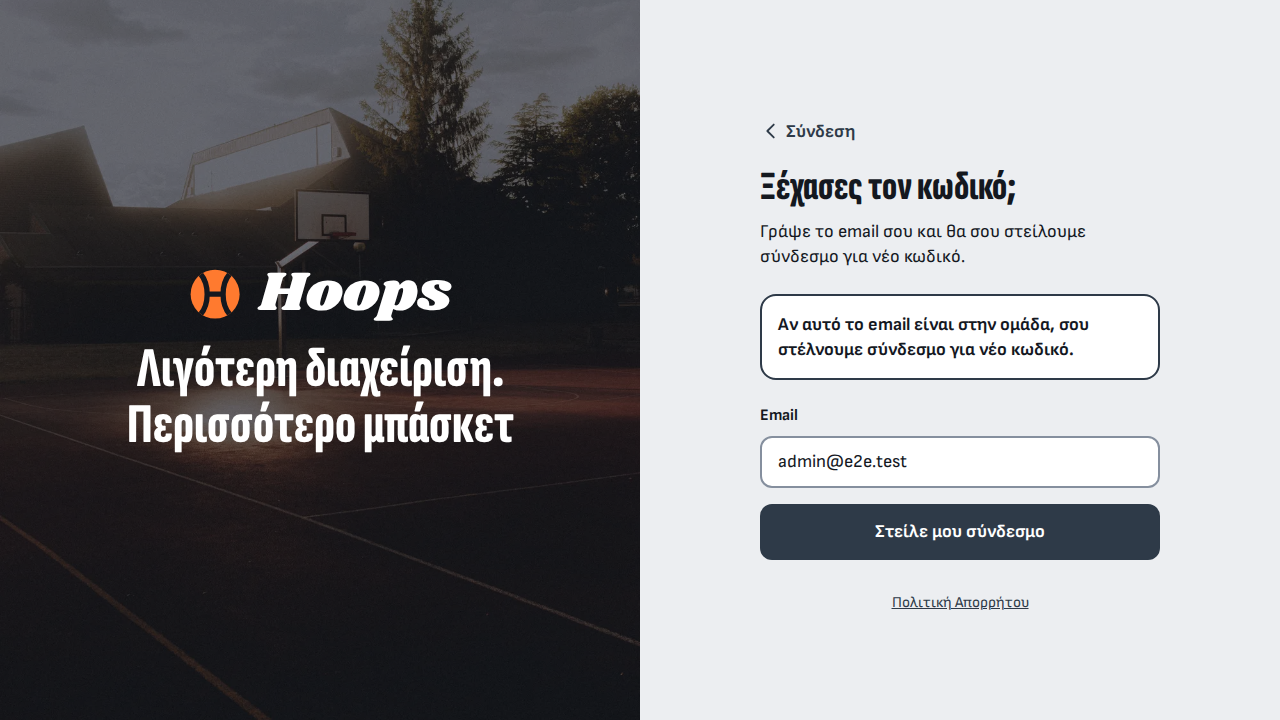
Μόλις συνδεθείς, το μενού δείχνει όλες τις σελίδες που μπορείς να ανοίξεις: κάτω στο κινητό, αριστερά στον υπολογιστή. Η σελίδα όπου βρίσκεσαι είναι τονισμένη. Στο κινητό, αν δεν χωράνε όλες, σύρε την μπάρα στο πλάι.
Όλοι: μάζεψε το πλαϊνό μενού στον υπολογιστή
- Πάτα Απόκρυψη μενού στο κάτω μέρος του μενού. Μένουν μόνο η μπάλα και τα εικονίδια. Πέρνα το ποντίκι πάνω από ένα εικονίδιο για να δεις το όνομά του.
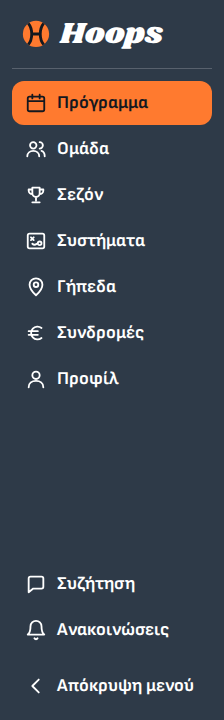

- Για να το ανοίξεις ξανά, πάτα το βελάκι στο κάτω μέρος. Στα τάμπλετ ξεκινάει μαζεμένο. Κάθε συσκευή θυμάται την επιλογή σου.
Πάτησες κάτι και δεν πέρασε; Ένα κόκκινο μήνυμα στο πάνω μέρος λέει γιατί. Κάνε ό,τι λέει και ξαναπάτα. Δεν έχεις σήμα; Ό,τι έγραψες δεν χάνεται. Ξαναπάτα μόλις βρεις σήμα.
Παίκτης: βάλε το Hoops στην αρχική οθόνη του κινητού
- Άνοιξε το Hoops με Safari σε iPhone ή με Chrome σε Android.
- iPhone: πάτα Κοινοποίηση και μετά Προσθήκη στην οθόνη Αφετηρίας.
- Android: πάτα ⋮ και μετά Προσθήκη στην αρχική οθόνη ή Εγκατάσταση εφαρμογής.
- Άνοιξε το Hoops από το νέο εικονίδιο, την πορτοκαλί μπάλα με το H. Ανοίγει σε πλήρη οθόνη.
Προπονητής ή διαχειριστής: προσκάλεσε κάποιον
- Άνοιξε Ομάδα.
- Αν θες, γράψε το όνομά του στο Για ποιον είναι;
- Πάτα Πρόσκληση παίκτη. Φτιάχνεται ένας σύνδεσμος.
- Στο κινητό, πάτα Αποστολή και διάλεξε WhatsApp, Viber ή όποια εφαρμογή θες. Στον υπολογιστή, πάτα Αντιγραφή και επικόλλησέ τον σε ένα μήνυμα.
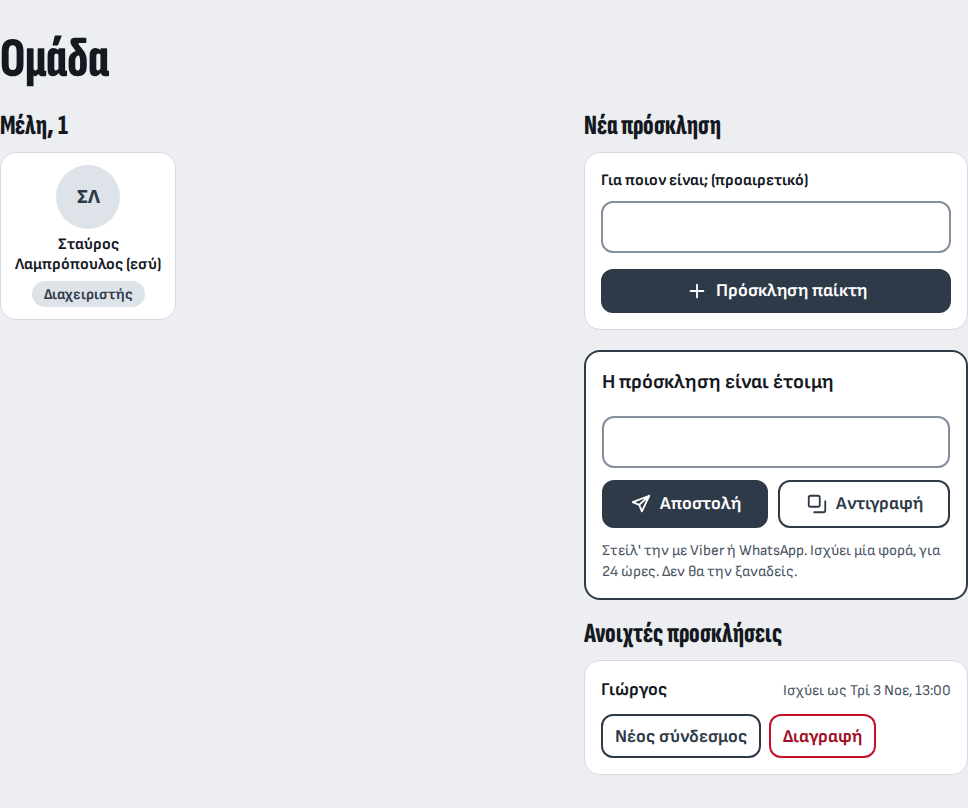
Ο σύνδεσμος δουλεύει μία φορά και λήγει σε 24 ώρες. Τον έχασες; Πάτα Νέος σύνδεσμος δίπλα του, στις Ανοιχτές προσκλήσεις.
Θες να δεις αν ένας σύνδεσμος δουλεύει ακόμα; Άνοιξέ τον ενώ είσαι συνδεδεμένος. Η σελίδα θα σου το πει.